
Cドライブに使用していたNVMe M.2 SSDを1TBから4TBに換装する試み。
Cドライブの空き容量が0バイトになり、数GB空けても翌日には、また0バイトになる繰り返しで仕方なく換装することに。
最近のWindowsアプリはAppDataやProgramDataフォルダに数GB単位のファイルを作成するので結構困ります。
EaseUS Todo Backup Home

CドライブのクローンにはEaseUS Todo Backup Homeを使用。無料版ではクローンはできないので、永久アップグレード版を購入。
SSD外付けケースに新しいSamsung 990 PROを入れてクローン開始。
最初、サーマルパッドを貼り付けずに外付けケースに入れてみたのですが、高温すぎて動作が停止してクローン失敗。ちゃんとサーマルパッドは貼りましょう。
EaseUS Todo Backup Homeは容量の大きなドライブにクローンするとボリューム拡張も自動で行ってくれるので完了したら、SSDを換装するだけ。
元々使用していたSamsung 980 PRO 1TBはM.2スロット3に移動し、M.2スロット1に990 PRO 4TBを差して換装完了。
このEaseUS Todo Backup Homeですが、無駄にタスクトレイに常駐して終了することができません。また、EaseUSのWindowsサービスも自動起動になっており、停止できません。そして、アンインストールするとブルスクでWindows 11が起動しなくなりました。詳しくは後述。
Samsung Magician
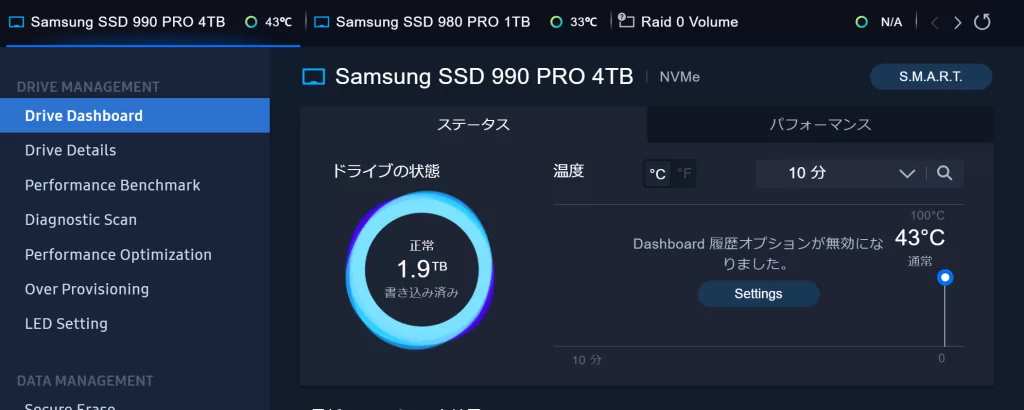
最後にSamsung Magicianでファームウェアのアップデートを行って換装は完了。
EaseUS Todo Backup Homeのアンインストール
前述の通り、どうやっても終了できないタスクトレイアプリとWindowsサービスが気持ち悪かったので、EaseUS Todo Backup Homeをアンインストールしました。
そしてアンインストール後に再起動を行うと、ブルースクリーンでWindowsが起動しない状態に。エラーコードは0xc0000225。
幸い上記記事の手順で復旧できましたが、Windows 10 ProのUSBメモリしか持っていなかったので、Windows 11の回復ドライブを新たに作成しておきました。
修復後、C:\Program Files (x86)\EaseUSディレクトリが残っていたので削除して完了。
EaseUSのアプリはアンインストールに難があるようなので(消せないサービスが残る等)インストールする際は事前に回復ドライブを作成したり、復元ポイントを作っておく必要がありそうです。


コメント