割と分かりにくい設定方法だったので、手順をメモ。
操作用アプリをインストール
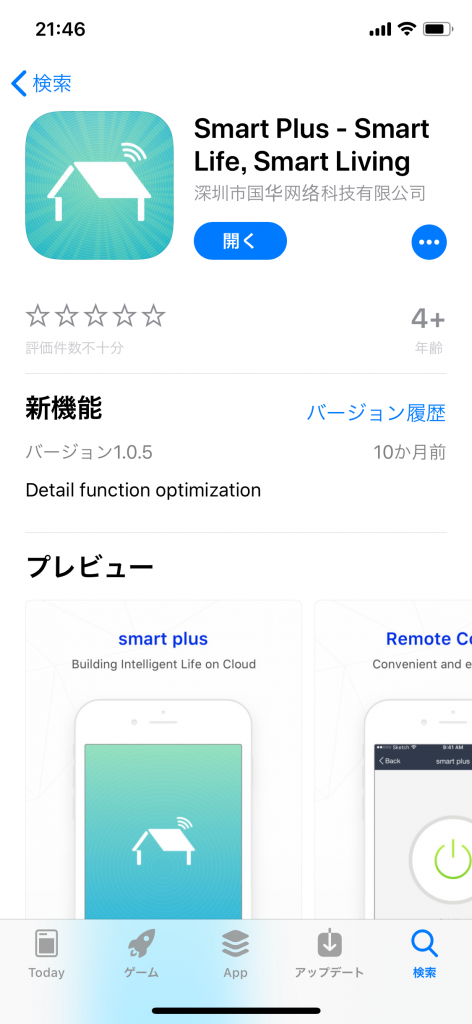
App Storeの場合、スマートコンセントを操作するアプリはコレ。
デバイスの登録
アカウントを作ってログインしたら、Add Deviceでデバイスを追加します。
イージーモードとAPモードのどちらかで接続できるとありますが、今回はイージーモードで登録しました。
【事前準備】
1)予め、2.4GHzのWi-FiアクセスポイントにiPhoneを接続しておきます(11b/g/nのいずれか)。
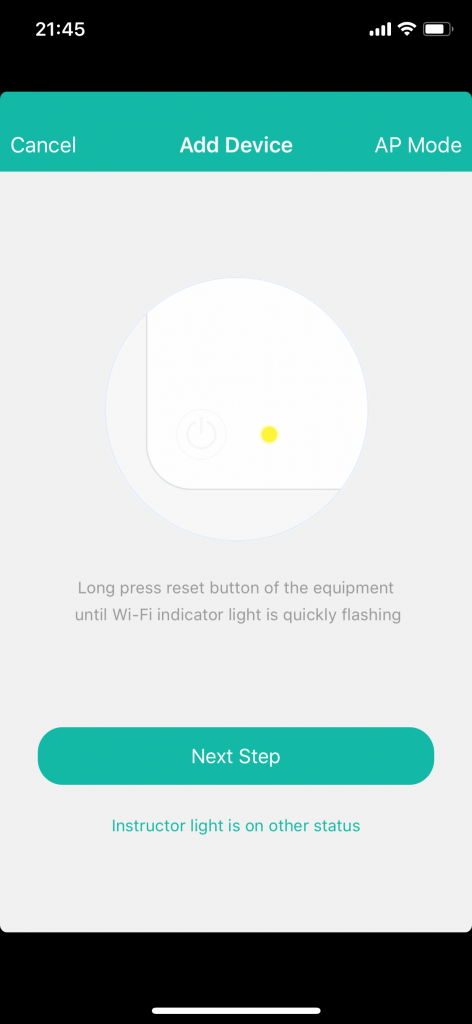
2)スマートコンセントを電源に接続して、電源ボタンを5秒長押しすると、2秒に1回電源ランプが点滅するようになります。アプリの画面上でインジケーターが点滅しているので、同じタイミングで点滅するまで、5秒長押しをします。
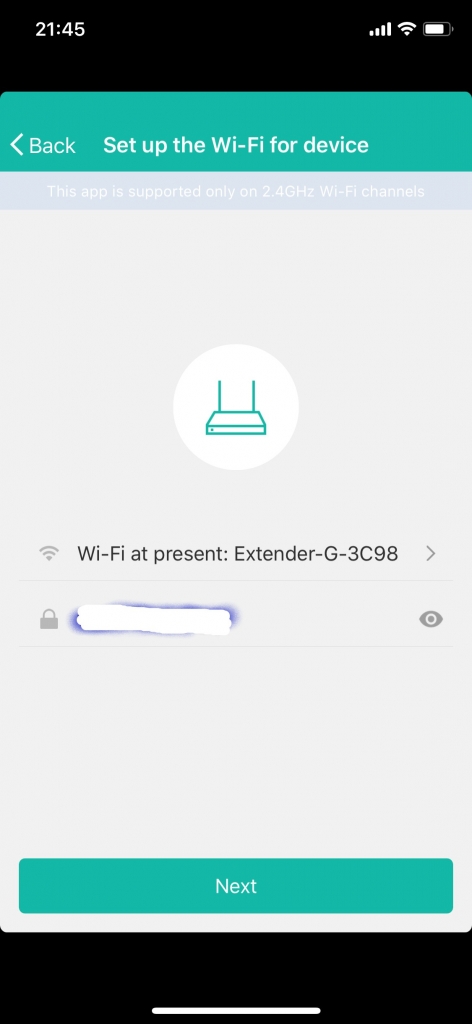
Wi-Fiのアクセスポイントのパスワードを入力します。ここで入力したパスワードがスマートプラグに設定されて、アクセスポイントに自動接続できるようになります。
恐らく、最初に2.4GHzのアクセスポイントに接続しないといけないのは、スマートコンセントに接続先を知らせるためのようです。私の場合、デバイス追加後にiPhoneのWi-Fiアクセスポイントは5GHz帯に戻しています。同じノードなら別のアクセスポイントからでも普通に操作できます。
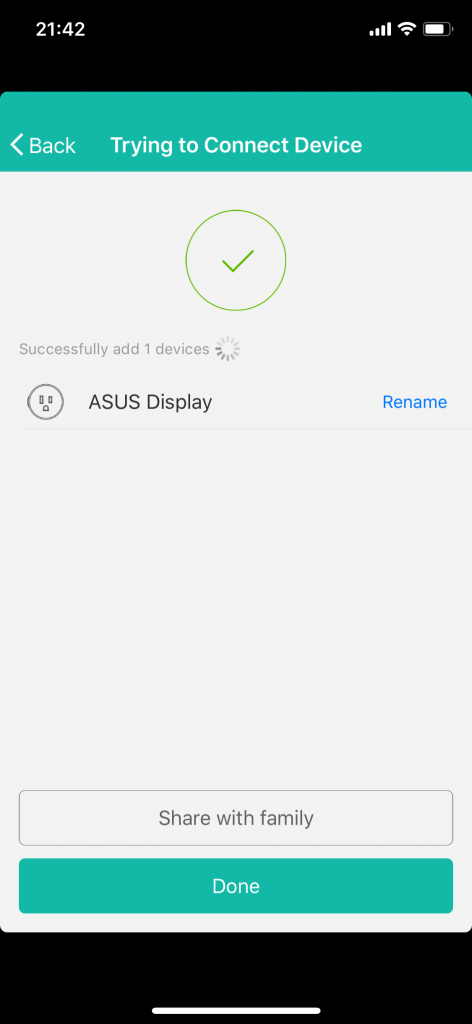
接続が完了すると、デバイスが表示されるので、適当に名前を付けます。
デバイスの操作
デバイスの一覧が表示され、状態を確認できます。
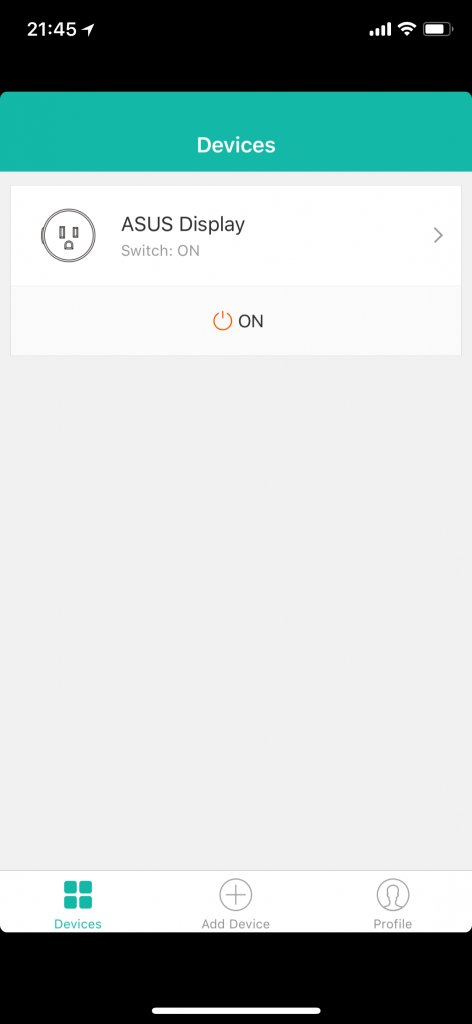
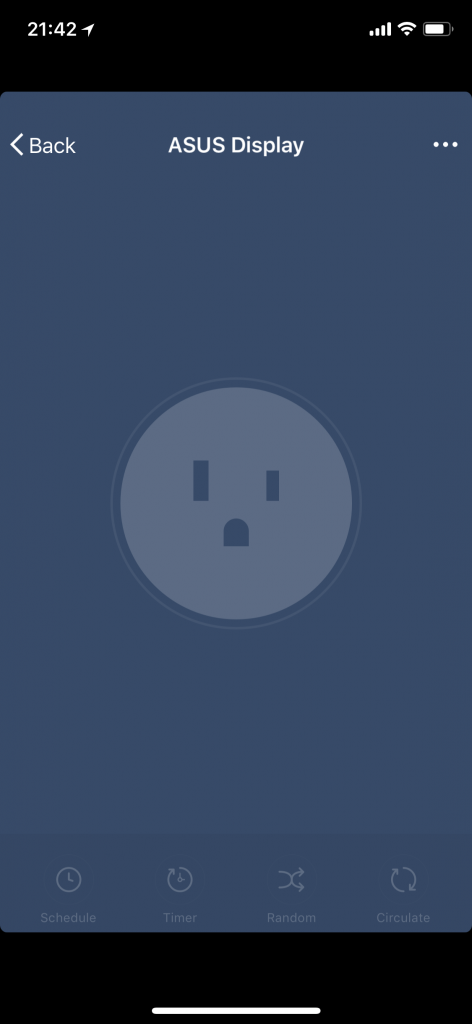
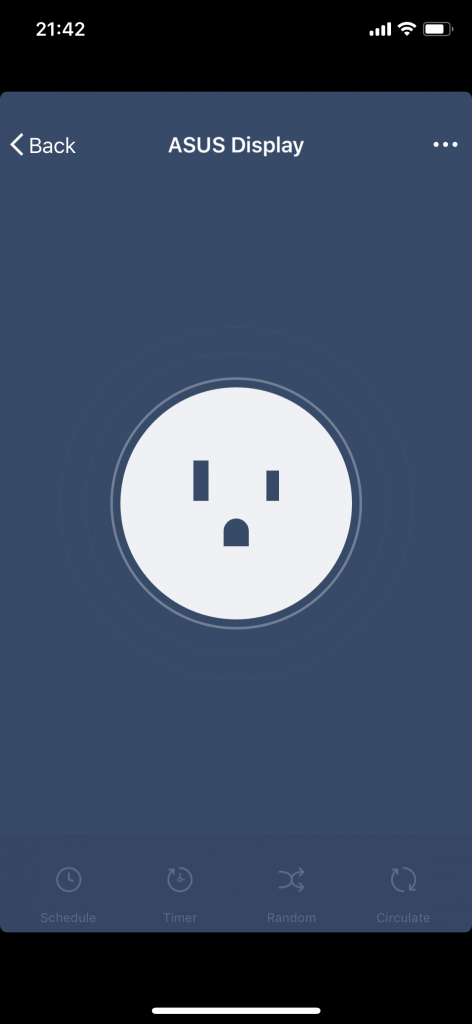
でかいコンセントをタップすると操作ができます。
オフ状態
オン状態
登録が面倒ですが、一度登録すれば、ほぼタイムラグ無しで電源操作をできるようになります。
スマートコンセントはケーブルボックス内に収納していますが、特に反応に問題はありませんでした。


コメント